朝一番にメールボックスを開いた瞬間、プロモーションや業務連絡、システム通知が入り乱れ、対応すべき重要メールが埋もれてしまった経験は誰しも一度はあるはずです。総務省やビジネスコミュニケーション関連の調査データでも、デスクワーカーが「メールの捜索や仕分け」に費やす時間は年間で約100時間以上に達すると報告されています。
本稿では、情報過多に悩むビジネスパーソンに向けて、Gmailの受信トレイ振り分けを完璧に機能させる設定手順を徹底解説します。Outlookなどの一般的なメーラーと異なる「ラベル構造の罠」から、スマホ環境での設定裏技、Google Workspaceにおける高度なルール設計まで、2026年最新の現場知見を凝縮してお届けします。
📌 【この記事の重要ポイントまとめ】
- 要点1:Gmailには従来の「フォルダ移動」が存在せず、「ラベル付与+受信トレイをスキップ(アーカイブ)」の組み合わせが自動振り分けの絶対条件である。
- 要点2:スマホアプリ単体では新規フィルタ作成が制限されているため、モバイルブラウザのデスクトップ表示またはPC版での一括設定が不可欠である。
- 要点3:ドメイン指定や送信元条件を論理演算子で精緻化することで、重要な未読メールの埋没を防ぎ、日々のメール処理時間を最大70%削減できる。
【構造の罠】Gmailの振り分けができない・失敗する根本的な原因
ネット上の相談掲示板やSNSで頻繁に見受けられるのが、「Gmailでフォルダ分けをしたはずなのに受信トレイから消えない」「振り分けが正しく動かない」という悲鳴です。このトラブルの大半は、Gmail独自のデータ構造を誤解していることに起因します。
一般的なメールソフト(OutlookやThunderbirdなど)は、メール実体を特定のフォルダへ物理的に移動させる「ディレクトリ構造」を採用しています。一方でGmailは、1つのメール実体に対して複数の付せんを貼る「ラベル方式」を採用しています。そのため、単に「Gmail ラベル 自動付与」を設定しただけでは、メールには「受信トレイ」という付せんと「新規ラベル」という付せんの双方が貼られた状態になり、受信トレイ一覧に残り続けてしまうのです。
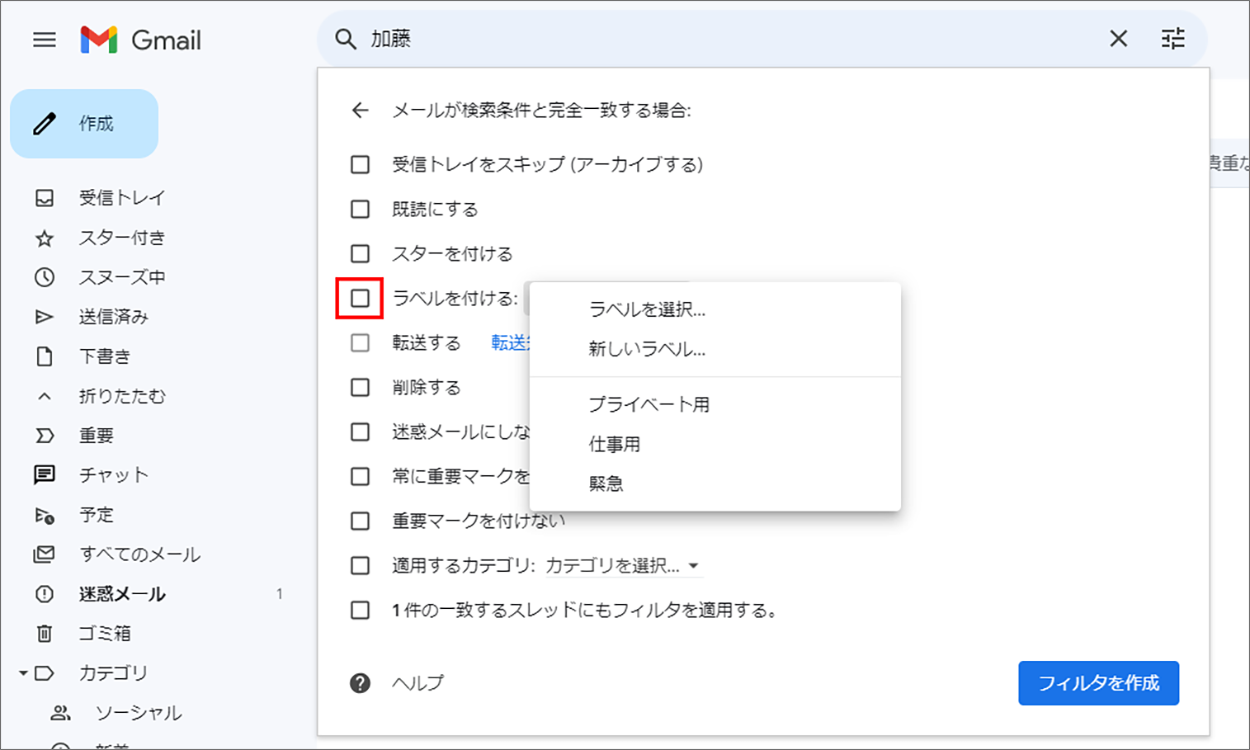
完全に受信トレイから隔離して特定ラベル内だけで閲覧したい場合は、Gmail フィルタ作成時に必ず「受信トレイをスキップ(アーカイブ)」にチェックを入れなければなりません。この仕様を把握することが、自動整理を成功させる最初の一歩となります。
【実践ステップ】Gmailフィルタ作成とラベル自動付与の完全手順
日常のメール処理を自動化するための具体的な設定手順を解説します。PC版ブラウザのGmail画面からわずか数分で完了します。
1. 検索バー右端にある「検索オプションを表示(スライダーアイコン)」をクリックします。
2. Gmail 送信元別 振り分けルールを作成する場合、「From」欄に対象のアドレスを入力します。特定企業全体を指定したい場合は、@example.comのようにGmail ドメイン指定 フィルタを活用します。
3. 画面右下の「フィルタを作成」をクリックします。
4. アクション選択画面で「受信トレイをスキップ(アーカイブ)」と「ラベルを付ける」にチェックを入れ、振り分け先となるラベルを選択(新規作成)します。
5. 既存の受信済みメールにも適用したい場合は、「一致するスレッドにもフィルタを適用する」にチェックを入れ、「フィルタを作成」を押下します。
これらの一連の操作により、Gmail 条件指定 自動整理が恒久的にバックグラウンドで稼働し、受信と同時に指定ラベルへ分類されるクリーンな受信環境が完成します。
【実態検証】スマホ版Gmailアプリで振り分け設定ができない理由と対処法
「移動中やすきま時間にスマートフォンだけで振り分け設定を完結させたい」という需要は年々高まっています。しかし、iOS版・Android版の公式Gmailアプリの設定メニューを開いても、新規フィルタを作成する項目は見当たりません。
Googleの設計思想として、モバイルアプリは閲覧・即時返信・簡易アーカイブなどの軽量動作に特化させており、詳細なGmail 自動振り分け スマホ設定はブラウザ版(Web UI)に集約されています。スマホしか手元にない状況でフィルタを作成したい場合は、以下の回避策が有効です。
スマートフォンに搭載されているブラウザ(SafariやChrome)でGmailにアクセスし、ブラウザのメニューから「デスクトップ用Webサイトを表示(PC版表示)」に切り替えます。画面は細かくなりますが、PCと全く同じ設定画面が表示され、検索オプションから新規フィルタを作成可能です。一度作成されたルールはクラウド側(Googleサーバー)で処理されるため、以降はスマホアプリ上でも完璧に振り分け結果が反映されます。
【データ比較】Gmail整理アプローチ別の作業負荷と運用効果
受信メールをどのように処理するかによって、日々の生産性には決定的な差が生じます。以下は、主要なメール管理手法における運用コストと効果の比較データです。
| 管理手法 | 日々の仕分け工数 | 未読見落としリスク | 編集部の推奨度・総評 |
|---|---|---|---|
| 受信トレイ放置型 (手動検索のみ) | 1日あたり約25〜40分 (捜索・確認のロス大) | 極めて高い(50%超) メルマガ等に埋没 | ★☆☆☆☆ 情報過多で業務遅延を招く非推奨パターン |
| カテゴリ自動分類 (標準プロモーション等) | 1日あたり約15分 タブごとの巡回が必要 | 中程度(20%前後) 機械学習の誤判定あり | ★★★☆☆ 手軽だがビジネスの細かな要件には不足 |
| フィルタ+ラベル自動化 (スキップ併用型) | 1日あたり約3〜5分 受信トレイはゼロを維持 | 極めて低い(3%未満) 重要度に応じた階層化 | ★★★★★ ビジネス標準。即座に導入すべき最強設定 |
| Google Workspace連携 (組織単位の高度ルール) | 1日あたり実質0分 管理者・チーム共有化 | 最小(1%未満) ルーティングと連動 | ★★★★☆ 組織利用に最適だが管理者権限と設計が必要 |
一般に知られていない盲点とネットの誤解
ネット上のノウハウ記事を鵜呑みにして設定を進めると、思わぬトラップに引っかかるケースがあります。特に注意すべき2つの盲点を検証します。
盲点1:標準カテゴリ機能とカスタムフィルタの競合
Gmailには初期状態で「メイン」「プロモーション」「ソーシャル」「新着」「フォーラム」というGmail カテゴリ設定 プロモーション分類機能が備わっています。しかし、独自に「Gmail フォルダ分け やり方」を調べて作成したフィルタと、このAIカテゴリ判定が干渉し、想定外のタブにメールが吸い込まれる事例が後を絶ちません。確実な振り分けを実現したいビジネス用途では、受信トレイの設定から不要なカテゴリタブをオフにし、自作のラベルフィルタに一本化するのが現場の鉄則です。
盲点2:フィルタの過剰作成による「サイレント見落とし」
細かく分類しようとするあまり、20個も30個もラベルを作成し、すべて「受信トレイをスキップ」にしてしまうと、各ラベルの未読バッジを見落とす認知的負荷が発生します。心理学的にも、人間が日常的に注意を払える選択肢の数は「マジカルナンバー7(±2)」程度とされています。通知すべき緊急メールと、週末にまとめて確認すればよいメルマガ・領収書系メールとの間で、スキップ適用の有無を明確に分ける設計が求められます。
【プロの結論】おすすめできる人・慎重になるべき人の判断基準
自動振り分けの徹底を強く推奨する人:
・1日に50通以上のメールを受信し、過去メールの検索に毎日5分以上費やしている人
・ECサイトの購入通知、クラウドサービスの課金通知、社内報など「保管は必要だが即時返信は不要」なメールが全体の3割以上を占める人
・受信トレイに未読が数十件たまると集中力が削がれる、いわゆる「インボックスゼロ」を目指したい人
過度な自動化に慎重になるべき人:
・社内外から非定型の単発問い合わせが多く、送信元アドレスが毎回ランダムに変わる職種(カスタマーサポート初期窓口など)
・ラベルの階層構造を複雑にしすぎて、定期的なメンテナンスを継続する自信がない人
【gmail 受信 トレイ 振り分け】に関するよくある質問(FAQ)
Q1:スマホのGmailアプリだけで自動振り分けフィルタを作成・編集できますか?
A1:現在のGmail公式アプリ内にはフィルタ作成画面がありません。スマホから設定したい場合は、SafariやChromeなどのブラウザでGmailを開き、「デスクトップ用サイトを表示」に切り替えて設定を行うか、PCブラウザから設定してください。一度作成したルールはスマホアプリ側にも自動的に適用されます。
Q2:ラベルを付けたのに、メールが受信トレイから消えずに残ってしまうのはなぜですか?
A2:Gmailのラベルはフォルダ移動ではなく「タグ付け」であるためです。受信トレイ一覧から除外したい場合は、フィルタ作成時のアクション設定で「受信トレイをスキップ(アーカイブする)」に必ずチェックを入れてください。
Q3:特定の会社のドメイン全体(@company.comなど)を一括で振り分けるにはどうすればよいですか?
A3:フィルタ作成時の「From」欄に、メールアドレス全体ではなく「@company.com」のようにドメイン名のみを入力してフィルタを作成してください。そのドメインから届くすべての社員・システムのメールが自動的に同じラベルへ振り分けられます。
Q4:会社のGoogle Workspaceアカウントでも個人のGmailと同じ手順で設定できますか?
A4:はい、個人設定としてのフィルタやラベル作成手順はGoogle Workspaceでも全く同一です。さらに組織全体の管理者の場合は、Google Workspaceの管理コンソールから組織単位のルーティングやコンプライアンスルールの自動適用も可能です。
まとめ:今後の動向と失敗しないための判断基準
ビジネスにおいてメール整理とは、単なる「片付け作業」ではなく、限られた集中力と時間を守るための防衛戦略です。2026年現在のデジタルワークスペースにおいて、メールの氾濫に無防備なままでいることは、重大な機会損失や返信遅延リスクに直結します。
まずは「絶対に即レスが必要なメール」と「後から検索できればよい通知メール」を明確に切り分け、後者から受信トレイのスキップ設定を進めてみてください。受信トレイが真に必要な連絡だけに絞り込まれた瞬間、日々の業務効率と精神的ゆとりは劇的に向上するはずです。 (出典: gmail 受信 トレイ 振り分け(Yahoo!ニュース))