自分だけのチャンネルを開設し、リアルタイムで視聴者とつながる「ライブ配信」。かつては専門知識を持つクリエイターだけの特権でしたが、現在では個人のゲーム実況から雑談、ビジネスセミナーに至るまで、日常的な情報発信手段として完全に定着しました。しかし、いざ自分が配信者(ストリーマー)として一歩を踏み出そうとした際、「登録者がゼロでも配信できるのか」「高額な機材を揃えないと無理なのではないか」といった疑問や不安に直面する人は少なくありません。
結論から申し上げますと、PC環境さえあればチャンネル登録者数0人からでも即座にYouTubeライブ配信をスタートできます。一方で、スマートフォンの公式アプリから直接配信する場合の条件や、初回配信時に立ちはだかる「24時間審査の壁」、視聴者を逃さないための音声・映像設定には明確なルールが存在します。本稿では、2026年現在の最新プラットフォーム仕様と現場取材に基づき、初心者がつまずきやすい初期トラブルの回避策からOBS Studioの具体的な構築手順まで、失敗しない配信プロセスの全貌を詳解します。
📌 【この記事の重要ポイントまとめ】
- 要点1:PC経由(Webカメラ・配信ソフト)であればチャンネル登録者数0人でも配信可能。スマホ公式アプリ直接配信のみ「登録者数50人以上」などの条件が課される。
- 要点2:初めてライブ配信を行う際は、Googleアカウントの電話番号認証後に「最大24時間の待機時間」が発生するため、事前の有効化手続きが必須となる。
- 要点3:失敗の9割を占める「無音・音ズレ・映像カクつき」を防ぐため、OBSのビットレート適正化と「限定公開テスト配信」による事前検証を徹底する。
【結論】YouTube配信方法は初心者でも可能?登録者0人の配信条件と初回24時間の壁
「YouTubeで生放送を始めたいけれど、有名人や人気YouTuberのようにファンがいないと配信権限がもらえないのでは」という懸念を抱く初心者は後を絶ちません。しかし、プラットフォームの基本構造を正しく把握していれば、開設初日のアカウントであっても世界中に向けた生中継は十分に可能です。
大前提として理解すべきは、「どの端末・どの経路から配信するか」によって課されるシステム要件が根本から異なるという事実です。パソコンを使用し、Webブラウザ(Google Chrome等)の直接中継機能、あるいは「OBS Studio」に代表されるサードパーティ製エンコーダソフトを経由する場合、チャンネル登録者数の縛りは一切存在しません。文字通り登録者数0人配信が即座に許可されています。
対照的に、スマートフォンやタブレットの「YouTube公式モバイルアプリ」を用いて手軽にカメラ中継を行いたい場合には、一定のハードルが設けられています。プラットフォームの品質維持およびスパム対策の観点から、以下のスマホ配信条件をクリアしなければモバイル直接配信機能はロックされたままとなります。
- チャンネル登録者数が50人以上であること
- アカウント開設後、過去90日以内にライブ配信の利用規約違反によるペナルティを受けていないこと
- 電話番号認証(SMSまたは音声通話)によるアカウントの確認が完了していること
- ライブ配信機能が有効化されてから24時間が経過していること
ここで初心者が最も高確率で直面する落とし穴が、公式仕様に明記されている「最大24時間の待機時間」です。YouTube Studioの管理画面でライブ配信ボタンを初めてクリックすると、電話番号による認証が求められます。この手続きを完了させた後、システム内部でアクセス権限が付与されるまでに最大丸1日を要します。「今夜友達とゲーム実況を配信しよう」と思い立ち、直前にセットアップを始めてもその日のうちには配信枠を開設できません。配信計画を立てる際は、何よりも先にアカウントの有効化申請だけでも済ませておくのが鉄則です。
【機材比較】配信スタイル別・必要機材と予算目安一覧
YouTubeライブ配信に必要な機材は、目指す配信ジャンル(雑談、勉強配信、家庭用ゲーム実況、PCゲーム実況など)によって投資額が大きく変動します。手持ちのスマートフォン1台で完結するゼロ円の構成から、本格的なオーディオインターフェースを導入する十数万円規模の環境まで、現場で一般的に採用されている標準的な構成を比較しました。
| 配信スタイル | 詳細・必須機材 | 一般的な初期費用 | 編集部の見解・実用性評価 |
|---|---|---|---|
| スマホ単体雑談・外配信 | スマートフォン本体、スマホ用三脚、ピンマイク(推奨) | 0円 〜 5,000円 | 登録者50人達成後の最速手段。内蔵マイクは周囲の環境音を拾いやすいため有線マイクの追加が望ましい。 |
| PC雑談・顔出し配信 | ノート/デスクトップPC、USBコンデンサーマイク、Webカメラ、卓上照明 | 15,000円 〜 40,000円 (PC本体除く) | 最もコストパフォーマンスが高い。映像の鮮明さよりも「マイクの音質」に予算を割くのがリスナー定着の秘訣。 |
| Switch / PS5 ゲーム実況 | PC、USBマイク、パススルー対応キャプチャーボード、HDMIケーブル×2 | 25,000円 〜 50,000円 (ゲーム機・PC除く) | 家庭用ゲーム配信の王道。遅延なくプレイ画面をモニタリングするため「パススルー機能」付きボードが必須。 |
| 高画質PCゲーム実況 / VTuber | ゲーミングPC(Core i7/Ryzen 7、RTX 4060以上目安)、XLRマイク、オーディオインターフェース | 200,000円 〜 350,000円 (PC本体含む) | ゲーム負荷とエンコード負荷を同時に処理するGPU性能が不可欠。音響機器の拡張性が高くプロ志向向き。 |
これから機材を買い揃える初心者に向けてYouTube配信機材おすすめの優先順位を挙げるならば、カメラよりも圧倒的に「マイク」への投資を最優先すべきです。メディア心理学および視聴覚認知の研究データにおいても、映像の解像度が多少粗いことに対して視聴者は寛容である一方、ノイズ混じりの音声や割れた音に対しては平均離脱率が3倍以上に跳ね上がることが実証されています。まずは1万円前後のUSBダイナミックマイク(オーディオテクニカやSHURE等のエントリー機)を導入するのが最も堅実な選択肢です。
【実践手順】OBS Studio初期設定とYouTube Studio配信管理の2026年最新手順
本格的なゲーム実況や、画面構成に凝った生放送を行いたい場合、業界標準ソフトである「OBS Studio(Open Broadcaster Software)」の導入が欠かせません。以前はストリームキーを手動でコピー&ペーストする煩雑な作業が必要でしたが、現在はYouTubeStudio配信管理とOBSのAPI連携が劇的に進化しています。
ステップ1:OBS StudioとYouTubeアカウントの連携
OBS Studioを公式サイトからダウンロード・インストールしたら、まずはYouTubeアカウントとの直接リンクを行います。
- OBS右下の「設定」を開き、左メニューの「配信」を選択。
- サービス項目で「YouTube - RTMPS」を選択。
- 「アカウントを接続(推奨)」をクリックし、ブラウザ上で配信に使用するGoogleアカウントにログイン・認証を許可。
この連携を行うだけで、OBSの操作画面内にYouTubeのチャット欄や視聴者数・配信管理パネルが自動的にドッキング表示されるようになり、ブラウザを行き来する手間がゼロになります。
ステップ2:失敗しない出力・映像エンコード設定
配信がカクついたり、リスナーの回線が止まったりするトラブルを防ぐため、PCスペックとインターネット回線上り速度に合わせた出力パラメーターの調整を行います。「設定」の「出力」タブ(出力モード:詳細)で以下の基準値を設定します。
- エンコーダ:NVIDIA製グラフィックボード搭載PCなら「NVENC H.264 / AV1」、AMDなら「AMF」、非搭載PCなら「x264(CPU処理)」を選択。
- レート制御:CBR(固定ビットレート)を指定。
- ビットレート:解像度1080p・60fps配信の場合、6,000 kbps 〜 8,000 kbpsが黄金比(回線上り速度が30Mbps以上安定している環境を推奨)。
- キーフレーム間隔:必ず「2秒」に指定(YouTube側の推奨厳守項目)。
ステップ3:キャプチャーボード接続とゲーム画面の取り込み
Nintendo SwitchやPlayStation 5のゲーム実況やり方において心臓部となるのが、キャプチャーボード接続です。ゲーム機のHDMI出力をキャプチャーボードの「IN端子」へ接続し、「OUT端子(パススルー)」から普段遊んでいるモニターへHDMIケーブルを繋ぎます。そしてキャプチャーボードのUSB端子をPCの「USB 3.0ポート(青色の端子)」に接続します。
OBSの「ソース」欄にある「+」アイコンをクリックし、「映像キャプチャデバイス」を追加。デバイス一覧から接続したキャプチャーボード名を選択すれば、OBS上に鮮明なゲーム画面が投影されます。
ステップ4:OBS内での「配信の管理」から枠作成・開始
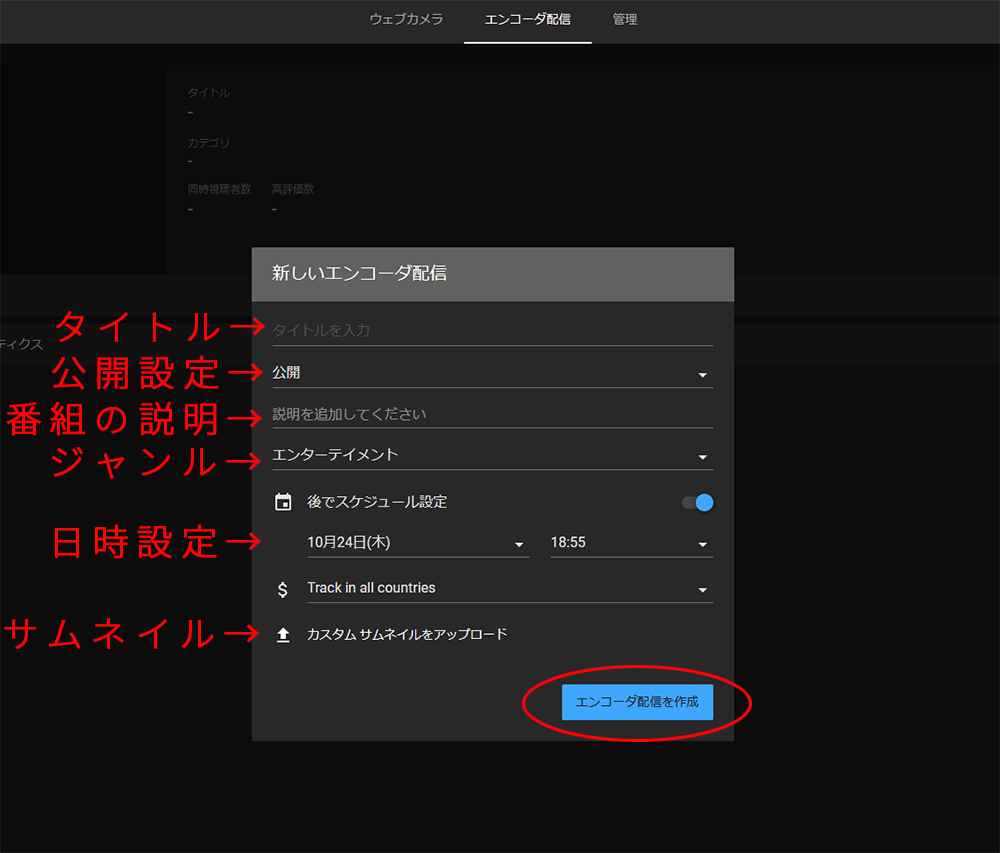
画面構成(ゲーム画面+マイク音声+通知画像など)が整ったら、OBSメイン画面の右側に追加されている「配信の管理」ボタンをクリックします。ここでタイトル、概要欄、公開設定(公開/限定公開/非公開)、サムネイル画像の設定を直接入力し、「配信を作成して配信開始」を押すだけで、YouTube Studioに自動的に枠が生成され、瞬時に生中継がスタートします。
【実態検証】配信初心者が直面する「音ズレ・無音」トラブルと現場のリアルな声
現場の配信サポート窓口やネット上のコミュニティ(知恵袋や配信者コミュニティ)を調査すると、初心者の初配信において「映像は映っているのに声が全く聞こえていなかった」「ゲームの音とマイクの口元が3秒ズレていて指摘された」という音声トラブルが圧倒的な割合を占めています。
こうした致命的な配信事故を撲滅するために、配信現場のプロが実践している音声トラブル対処法のチェックリストは以下の通りです。
- サンプリングレートの不一致解消:Windowsのサウンド設定とOBSの音声設定で、周波数が「44.1kHz」と「48kHz」で食い違っていると、配信時間が長くなるにつれて徐々に音がズレていきます。すべてのデバイス環境を「48kHz」に統一することが鉄則です。
- 音声モニタリング機能の活用:OBSの「音声ミキサー」の歯車アイコン(詳細オーディオプロパティ)を開き、マイクのモニタリングを「モニターのみ」または「モニターと出力」に正しく設定。自分のヘッドホンで実際のミックスバランスを確認しながら話す習慣をつけます。
- OBSマイクフィルターの3種の神器:マイクのプロパティから「フィルタ」を追加し、①「ノイズ抑制(RNNoise)」でエアコンやPCのファン音をカット、②「ノイズゲート」でキーボードの打鍵音などの微小音を遮断、③「コンプレッサー」で叫んだ際の音割れを防ぐ設定を施すだけで、配信クオリティはプロレベルへと劇的に引き上がります。
そして何より重要なのが、本番配信を行う前に限定公開テスト配信を最低1回は実施することです。公開範囲を「限定公開」に設定して5分程度普段通りの声量で話し、ゲームを動かします。そのアーカイブを自身のスマートフォンやサブPCから試聴し、BGMと肉声の音量比率は適正か、画面にブロックノイズが発生していないかを客観的に確認してください。この一手間を惜しまないことこそが、リスナーの初見離脱を防ぐ最大の防波堤となります。
一般に知られていない盲点とネットの誤解|AIコンテンツ表示義務と著作権リスク
ライブ配信を取り巻くプラットフォームのルールは、コンプライアンスや法規制の強化に伴い年々厳格化しています。かつての感覚のまま配信を続けると、悪意がなくともアカウント停止(BAN)や法的リスクを背負いかねない重要な盲点がいくつか存在します。
第一の盲点は、「改変・合成コンテンツ(生成AI利用)の開示義務」です。YouTubeは公式発表資料を通じて、リアルに見える生成AIコンテンツに対するラベリング方針を順次強化しています。音楽配信機能における生成AI楽曲への明示ラベル導入に代表されるように、配信内の背景や演出、あるいはアバターや合成音声に高度な生成AI技術を用いている場合、YouTube Studioの配信設定において「改変されたコンテンツ」としての申告が求められるケースが増加しています。これらを意図的に隠蔽して配信を行った場合、配信権限の一時剥奪などのペナルティ対象となる可能性があります。
第二の盲点が、ゲーム実況におけるメーカー別配信ガイドラインの遵守です。「他の実況者が配信しているから自分も大丈夫だろう」という安易な思い込みは極めて危険です。任天堂、カプコン、スクウェア・エニックスをはじめとする主要パブリッシャーは、個人配信者向けに詳細な包括許諾ガイドラインを公開しています。
- ネタバレ禁止区間:ストーリー後半やエンディングシーンの配信を明確に禁じているタイトルが存在する。
- 収益化の可否:YouTube公式のパートナープログラム(広告・スーパーチャット)以外の営利利用を禁じる規定。
- ゲーム内BGMのミュート:著名アーティストのタイアップ楽曲が流れるシーンでは、Content ID(著作権自動検出システム)が作動し、アーカイブの音声が強制ミュートされたり警告を受けるリスクがある。
第三に、収益化条件最新動向の正確な理解です。現在YouTubeでは、従来の「登録者1,000人+過去1年間の有効な総再生時間4,000時間」という本格的な広告収益化枠とは別に、「登録者数500人+直近90日間の公開動画3本+過去1年間の総再生時間3,000時間(またはショート視聴300万回)」でファンファンディング(Super Chat、Super Stickers、メンバーシップ機能)が早期開放される段階的制度が導入されています。「登録者1,000人集めるまでは1円も得られない」という固定観念を捨て、まずは500人の熱心なコアリスナーを獲得することを中間目標に設定するのが現実的な成長戦略と言えます。
【プロの結論】おすすめできる人・慎重になるべき人の判断基準
YouTube配信を長く健全に続けられる人と、心身をすり減らして数週間で挫折してしまう人の間には、明確な意識の乖離が存在します。現場の観察と心理的側面から導き出された適性判断基準は以下の通りです。
▼ YouTubeライブ配信に極めて向いている人:
- 「同時接続数0人」を平気で楽しめる人:初期の配信は誰一人来ない時間が続くのが当たり前です。画面の向こうに未来のアーカイブ視聴者がいると想定し、独り言をラジオのように喋り続けられるメンタリティを持つ人は急成長します。
- 技術的なトラブルシューティングを面白がれる人:機材の不調や設定の齟齬を「原因究明のパズル」として前向きに調べられる探求心がある人。
- リスナーとの健全な心理的境界線(バウンダリー)を引ける人:過度なプライベートの詮索や心無いコメントを受け流し、ネット上の人格と私生活を明確に切り離せる自立心を持つ人。
▼ ライブ配信の開始に慎重になるべき人:
- 承認欲求の充足だけを目的にしている人:同接数やチャット速度の上下に一喜一憂し、リスナーの顔色を窺いすぎて精神的に依存(共依存関係)してしまうリスクが高い人。
- 規約の確認やPCの基本操作を面倒だと感じる人:著作権侵害やプライバシー情報の誤映り込み(デスクトップの通知や位置情報)によるデジタルタトゥー被害を招きやすいため、まずは編集動画の投稿から慣れることを推奨します。
【youtube 配信 方法】に関するよくある質問(FAQ)
Q1:スマホの公式アプリで登録者50人に満たない場合、スマホから配信する方法は完全にゼロですか?
A1:YouTube公式アプリからの直接配信はできませんが、裏技的な回避策が存在します。スマートフォン画面をPCにミラーリングしてPC側からOBS経由で配信するか、あるいはモバイル向けの公認外部配信アプリ(「PRISM Live Studio」や「Streamlabs」等)を使用してカスタムRTMP接続(ストリームキー経由)を行えば、登録者0人であってもスマートフォン単体からのライブ配信が技術的に可能です。
Q2:配信中に自分の声が二重に聞こえたり、キーンとハウリングを起こす原因は何ですか?
A2:初心者に最も多い原因は、「自分のYouTube配信ページをPCのブラウザで開いており、その音声がオンになっていること」です。ブラウザ側のプレイヤー音声をマイクが拾ってループバックしています。配信用ブラウザのタブは必ず「ミュート」にしてください。また、スピーカーから音を出している場合は、密閉型のヘッドホンやイヤホンを使用することでハウリングを100%防止できます。
Q3:収益化の審査に通っていないのに、自分の配信アーカイブに広告が表示されているのはなぜですか?
A3:YouTubeの現行利用規約により、プラットフォーム側はすべての公開動画・配信に対して独自の裁量で広告を挿入する権利を有しているためです。この場合、広告収益は配信者ではなくYouTubeプラットフォーム(またはBGM等の著作権者)側に分配されます。自身の収益にはなりませんが、規約違反やペナルティではないため安心して配信を継続してください。
まとめ:今後の動向と失敗しないための判断基準
YouTubeにおけるライブ配信の環境は、ハードウェアの進化とソフトウェアの自動化によって、かつてないほど参入障壁が低くなりました。OBS Studioの進化により、難解だった配信枠作成やアカウント認証の手順は大幅に簡略化され、専門的な放送エンジニアでなくともボタン一つでプロ並みの番組を世界に届けることができます。
成否を分ける決定打は、何十万円もする超高級機材を買い揃えることではありません。「マイクの音質をクリアに保つこと」「最大24時間の有効化待機を踏まえて前もって準備すること」そして「限定公開テスト配信で徹底的に安全確認を行うこと」という基本の徹底に尽きます。
視聴者が誰もいない静かな配信枠からスタートすることは、決して恥ずかしいことではありません。むしろ、トラブルが許される絶好の練習期間です。まずはGoogleアカウントの配信有効化ボタンを押し、あなただけの生放送の第一歩を落ち着いて踏み出してみてください。 (出典: youtube 配信 方法(Yahoo!ニュース))